Domain polsterprogramm.de kaufen?
Wir ziehen mit dem Projekt
polsterprogramm.de um.
Sind Sie am Kauf der Domain
polsterprogramm.de interessiert?
domain@kv-gmbh.de · 0541-91531010
Domain polsterprogramm.de kaufen?
Wie funktioniert Google Lens?
Google Lens ist eine visuelle Suchmaschine, die mithilfe von künstlicher Intelligenz und maschinellem Lernen arbeitet. Sie kann Objekte, Texte und andere visuelle Informationen erkennen und analysieren. Um Google Lens zu verwenden, öffnet man die Kamera-App auf einem kompatiblen Gerät und richtet sie auf das Objekt, das man identifizieren möchte. Google Lens analysiert dann das Bild und liefert relevante Informationen, wie z.B. ähnliche Produkte, Textübersetzungen oder Informationen zu Sehenswürdigkeiten. Man kann auch Screenshots oder bereits aufgenommene Bilder hochladen, um sie mit Google Lens zu analysieren. **
Was ist Google Lens?
Google Lens ist eine Funktion von Google, die es ermöglicht, Informationen über Objekte in der physischen Welt zu erhalten, indem man einfach die Kamera des Smartphones darauf richtet. Mit Google Lens kann man beispielsweise Texte in Bildern erkennen und übersetzen, Informationen zu Sehenswürdigkeiten erhalten oder Produkte identifizieren und kaufen. Es ist eine Art visuelle Suchmaschine, die das Internet mit der realen Welt verbindet. **
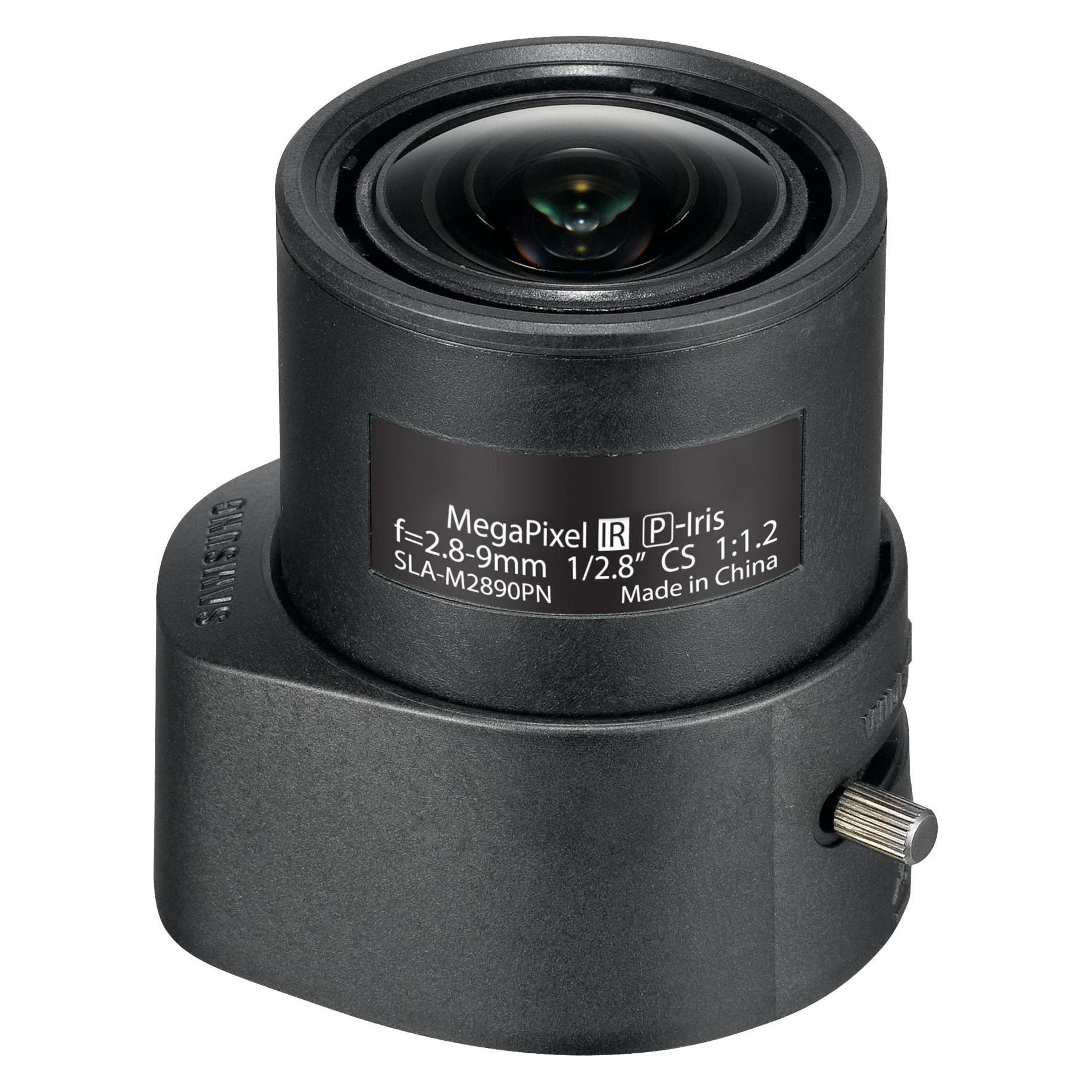
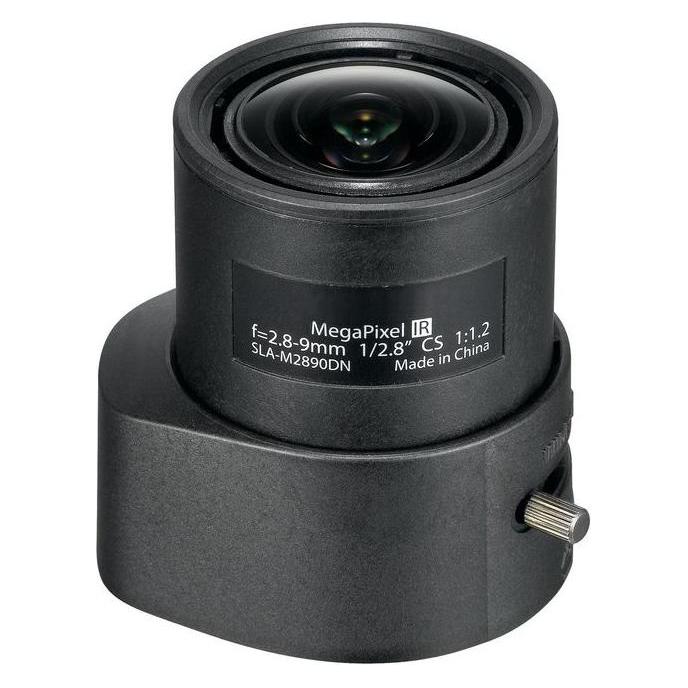
Ähnliche Suchbegriffe für Hanwha-1-6mm-Lens
Top-Angebote
Produkte zum Begriff Hanwha-1-6mm-Lens:
-
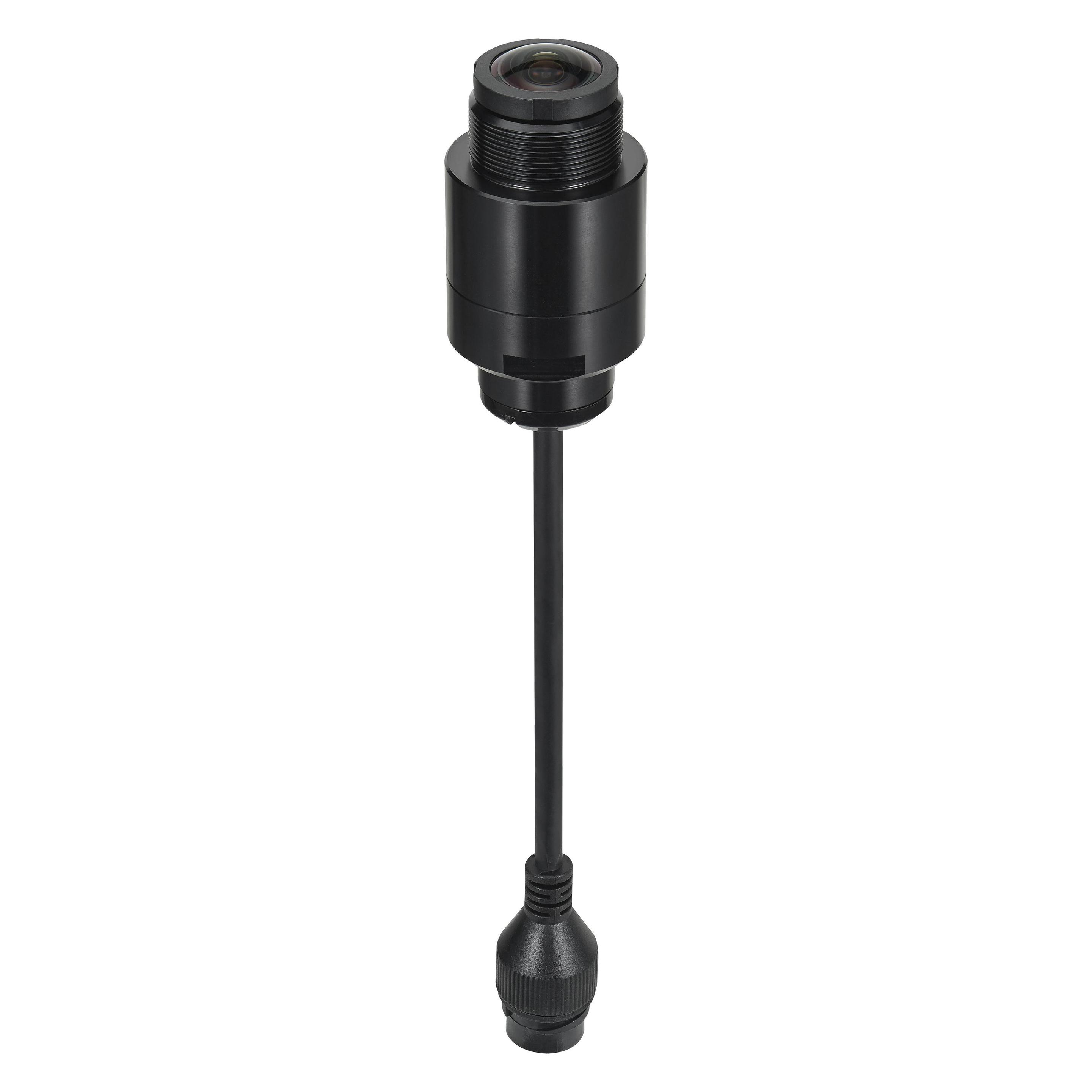
Hanwha Vision Hanwha Techwin IP-Cam Zbh. Deckenhalter Netzwerkkamera (AS126E)Produktbeschreibung: BaByliss AS126E - Haartrockner/Haarstyler, Produkttyp: Haartrockner/Haarstyler, Styler-Funktionen: Bürste, Volumen, Hitzeeinstellungen Anz.: 235,30 €*Versand: 0,00 €Sichere Weiterleitung zum Anbieter


-
Wie deaktiviere ich Google Lens?
Um Google Lens zu deaktivieren, öffne die Google App auf deinem Smartphone und tippe auf das Menüsymbol in der unteren rechten Ecke. Gehe dann zu "Einstellungen" und wähle "Google Lens" aus. Dort kannst du die Funktion deaktivieren, indem du den Schalter neben "Google Lens aktivieren" ausschaltest. **
-
Was sind Lens auf Snapchat?
Was sind Lens auf Snapchat? Lens sind spezielle Filter, die es den Nutzern ermöglichen, ihre Fotos und Videos mit verschiedenen Effekten zu versehen. Diese Effekte reichen von Gesichtsverzerrungen über Farbfilter bis hin zu Animationen. Lens können sowohl statisch als auch interaktiv sein und werden von Snapchat regelmäßig aktualisiert und erweitert. Nutzer können Lens sowohl für Selfies als auch für Aufnahmen mit der Rückkamera verwenden, um ihren Inhalten eine kreative und unterhaltsame Note zu verleihen. Insgesamt sind Lens eine beliebte Funktion auf Snapchat, die es den Nutzern ermöglicht, ihre Inhalte auf spielerische Weise zu personalisieren. **
-
Wie nutze ich Google Lens?
Um Google Lens zu nutzen, öffne die Google-App auf deinem Smartphone und tippe auf das Google Lens-Symbol in der Suchleiste. Alternativ kannst du auch die Kamera-App öffnen und auf das Google Lens-Symbol tippen. Richte dann die Kamera auf das Objekt, das du erkennen möchtest, und tippe auf den Bildschirm, um den Scanvorgang zu starten. Google Lens wird das Objekt identifizieren und dir relevante Informationen dazu anzeigen. Du kannst auch Texte übersetzen, QR-Codes scannen oder Informationen zu Sehenswürdigkeiten erhalten. **
-
Wie deaktiviere ich Google Lens?
Um Google Lens zu deaktivieren, öffne die Google-App auf deinem Smartphone. Tippe auf dein Profilbild oder die Einstellungen und wähle dann "Google Lens" aus. Dort kannst du die Funktion deaktivieren. Alternativ kannst du auch in den Einstellungen deines Geräts nach "Google Lens" suchen und die Funktion dort deaktivieren. Wenn du Google Lens auf einem bestimmten Gerät deaktivieren möchtest, kannst du dies auch in den Einstellungen der Kamera-App tun. **


Wie bekomme ich Google Lens?
Um Google Lens zu nutzen, benötigst du entweder die Google Fotos App oder die Google Lens App, die du kostenlos im App Store oder Google Play Store herunterladen kannst. Wenn du ein Android-Gerät hast, ist Google Lens möglicherweise bereits in die Google Fotos App integriert. Wenn nicht, kannst du die Google Lens App separat herunterladen. Für iOS-Geräte ist Google Lens ebenfalls in der Google Fotos App verfügbar. Sobald du die App installiert hast, kannst du Google Lens verwenden, indem du in der App auf das Kamerasymbol tippst und das Objekt oder den Text scannst, den du erkennen möchtest. **
Wie benutze ich Google Lens?
Um Google Lens zu verwenden, öffnen Sie die Google-App auf Ihrem Smartphone und tippen Sie auf das Google Lens-Symbol in der Suchleiste. Richten Sie dann die Kamera auf das Objekt, das Sie identifizieren oder nach Informationen suchen möchten. Google Lens wird das Objekt analysieren und Ihnen relevante Informationen dazu anzeigen. Sie können auch Screenshots oder Fotos aus Ihrer Galerie hochladen, um ähnliche Informationen zu erhalten. Google Lens kann auch Texte in Bildern erkennen und übersetzen sowie QR-Codes scannen. **
Top-Angebote
Produkte zum Begriff Hanwha-1-6mm-Lens:
-
Wie funktioniert Google Lens?
Google Lens ist eine visuelle Suchmaschine, die mithilfe von künstlicher Intelligenz und maschinellem Lernen arbeitet. Sie kann Objekte, Texte und andere visuelle Informationen erkennen und analysieren. Um Google Lens zu verwenden, öffnet man die Kamera-App auf einem kompatiblen Gerät und richtet sie auf das Objekt, das man identifizieren möchte. Google Lens analysiert dann das Bild und liefert relevante Informationen, wie z.B. ähnliche Produkte, Textübersetzungen oder Informationen zu Sehenswürdigkeiten. Man kann auch Screenshots oder bereits aufgenommene Bilder hochladen, um sie mit Google Lens zu analysieren. **
-
Was ist Google Lens?
Google Lens ist eine Funktion von Google, die es ermöglicht, Informationen über Objekte in der physischen Welt zu erhalten, indem man einfach die Kamera des Smartphones darauf richtet. Mit Google Lens kann man beispielsweise Texte in Bildern erkennen und übersetzen, Informationen zu Sehenswürdigkeiten erhalten oder Produkte identifizieren und kaufen. Es ist eine Art visuelle Suchmaschine, die das Internet mit der realen Welt verbindet. **
-
Wie deaktiviere ich Google Lens?
Um Google Lens zu deaktivieren, öffne die Google App auf deinem Smartphone und tippe auf das Menüsymbol in der unteren rechten Ecke. Gehe dann zu "Einstellungen" und wähle "Google Lens" aus. Dort kannst du die Funktion deaktivieren, indem du den Schalter neben "Google Lens aktivieren" ausschaltest. **
-
Was sind Lens auf Snapchat?
Was sind Lens auf Snapchat? Lens sind spezielle Filter, die es den Nutzern ermöglichen, ihre Fotos und Videos mit verschiedenen Effekten zu versehen. Diese Effekte reichen von Gesichtsverzerrungen über Farbfilter bis hin zu Animationen. Lens können sowohl statisch als auch interaktiv sein und werden von Snapchat regelmäßig aktualisiert und erweitert. Nutzer können Lens sowohl für Selfies als auch für Aufnahmen mit der Rückkamera verwenden, um ihren Inhalten eine kreative und unterhaltsame Note zu verleihen. Insgesamt sind Lens eine beliebte Funktion auf Snapchat, die es den Nutzern ermöglicht, ihre Inhalte auf spielerische Weise zu personalisieren. **
Ähnliche Suchbegriffe für Hanwha-1-6mm-Lens
-
Hanwha Vision Hanwha Techwin IP-Cam Zbh. Deckenhalter Netzwerkkamera (AS126E)Produktbeschreibung: BaByliss AS126E - Haartrockner/Haarstyler, Produkttyp: Haartrockner/Haarstyler, Styler-Funktionen: Bürste, Volumen, Hitzeeinstellungen Anz.: 235,30 €*Versand: 0,00 €Sichere Weiterleitung zum Anbieter
-
JVmoebel Relaxsessel Komfortabel Beige Sessel Wohnzimmer Hochwertig Gemütlich (1-St., 1-tlg)JVmoebel Relaxsessel Komfortabel Beige Sessel Wohnzimmer Hochwertig Gemütlich (1-St., 1-tlg). Produktdetails Markeninformationen: Jvmoebel® ist seit Jahrzehnten bekannt für hochwertige, stilvolle Möbel. Mit einem Fokus auf Design, Qualität und Nachhaltigkeit bietet die Marke maßgeschneiderte Lösungen für jedes Zuhause., Anzahl Teile: 1 St., Set-Info: 1-tlg., Ausstattung & Funktionen Anzahl Füße: 4 St., Art Füße: Holz, Art Polsterung: Wellenunterfederung Polyätherschaum-Polsterung, Maßangaben Belastbarkeit maximal: 140 kg, Breite: 94 cm, Hinweis Maßangaben: Alle Angaben sind ca. Maße, Material Bezug: Stoff, Bezug Armlehnen: Stoff, Bezug Korpus: Stoff, Bezug Rückenfläche: Stoff, Bezug Sitzfläche: Stoff, Material Füße: Holz, Material Korpus: Holz, Materialhinweis: JVmoebel® erfüllt alle relevanten CE-Normen und gewährleistet, dass unsere Möbel höchste Sicherheits- und Qualitätsstandards einhalten. Unsere Produkte entsprechen der Produktsicherheitsrichtlinie (2001/95/EG) sowie den spezifischen Sicherheitsanforderungen der EN 12520:2015, EN 1022:2005 und EN 14749:2016. Zudem werden alle Materialien gemäß der REACH-Verordnung und RoHS-Richtlinien auf Schadstoffe geprüft. Unsere Möbel bieten nicht nur hohe Qualität, sondern auch eine umweltfreundliche Produktion, die durch ISO 9001 und ISO 14001 unterstützt wird. Alle Möbel entsprechen auch den ergonomischen und stabilitätsrelevanten Anforderungen der EN 1335 und erfüllen gegebenenfalls die Brandschutzanforderungen der B1-Klasse., Farbe Farbe: Beige, Farbe Füße: Beige, Farbe Korpus: Beige, Farbhinweise: Bitte beachten Sie, dass die Farben auf Ihrem Monitor von den Originalfarbtönen abweichen können., Optik/Stil Optik: uni, Beleuchtung Modellbezeichnung: Komfortabel Beige Sessel Wohnzimmer Hochwertig Gemütlich, Lieferung & Montage Lieferumfang: Es wird alles laut Produktbeschreibung geliefert, Lieferzustand: teilmontiert, Hinweis Lieferumfang: Es wird alles geliefert, was in der Produktbeschreibung angegeben ist., Hinweise Pflegehinweise: keine aggressiven Reinigungsmittel verwenden, Pflegehinweise Bezug: keine aggressiven Reinigungsmittel verwenden, Warnhinweise: Wir liefern den Artikel kostenlos bis zur Bordsteinkante. Optional bietet die Spedition jedoch auch einen 2-Mann-Service sowie einen Montageservice an. Diesen Service können Sie direkt bei der Spedition bei der Anlieferung anfragen. Es besteht die Möglichkeit einer 2-Mann-Lieferung sowie der Montage des Artikels, Informationen zur Datennutzung (nach EU Data Act): Ihre personenbezogenen Daten werden nur zur Bearbeitung IhrerBestellungen, für Marketing (mit Zustimmung) und zur Kundenbetreuungverwendet. Sie haben jederzeit das Recht auf Auskunft, Berichtigungoder Löschung Ihrer Daten. Weitere Informationen finden Sie inunserer Datenschutzerklärung., Wissenswertes Wissenswertes: Falls der Artikel nicht Ihrem Farbwunsch entspricht oder die Farbe unpassend ist, können Sie gerne bei uns eine Maßanfertigung oder Farbänderung anfragen., Art Herstellung: Fertigung aus Europa, Technische Daten WEEE-Reg.-Nr. DE: 46974041, Farbe:beige Material:Bezug Stoff1399,99 €*Versand: 0,00 €Sichere Weiterleitung zum Anbieter
-
Xlmoebel Sessel Komfortabel Beige Sessel Wohnzimmer Hochwertig Gemütlich (1-St., 1-tlg)Xlmoebel Sessel Komfortabel Beige Sessel Wohnzimmer Hochwertig Gemütlich (1-St., 1-tlg). Produktdetails Markeninformationen: XLmoebel ist seit Jahrzehnten bekannt für hochwertige, stilvolle, Anzahl Teile: 1 St., Set-Info: 1-tlg., Ausstattung & Funktionen Anzahl Füße: 4 St., Art Füße: Holz, Art Polsterung: Wellenunterfederung Polyätherschaum-Polsterung, Maßangaben Belastbarkeit maximal: 140 kg, Breite: 94 cm, Höhe: 88 cm, Hinweis Maßangaben: Alle Angaben sind ca. Maße, Material Bezug: Textil, Bezug Armlehnen: Textil, Bezug Korpus: Textil, Bezug Rückenfläche: Textil, Bezug Sitzfläche: Textil, Material Füße: Holz, Material Korpus: Holz, Materialhinweis: XLmoebel erfüllt alle relevanten CE-Normen und gewährleistet, dass, Farbe Farbe: Beige, Farbe Füße: Beige, Farbe Korpus: Beige, Farbhinweise: Bitte beachten Sie, dass die Farben auf Ihrem Monitor von den, Optik/Stil Optik: uni, Beleuchtung Modellbezeichnung: Komfortabel Beige Sessel Wohnzimmer Hochwertig Gemütlich, Lieferung & Montage Aufbauhinweise: Nein, Lieferumfang: Es wird alles laut Produktbeschreibung geliefert, Lieferzustand: teilmontiert, Hinweis Lieferumfang: Es wird alles geliefert, was in der Produktbeschreibung angegeben ist., Hinweise Pflegehinweise Bezug: keine aggressiven Reinigungsmittel verwenden, Warnhinweise: Wir liefern den Artikel kostenlos bis zur Bordsteinkante. Optional, Informationen zur Datennutzung (nach EU Data Act): Ihre personenbezogenen Daten werden nur zur Bearbeitung, Wissenswertes Wissenswertes: Falls der Artikel nicht Ihrem Farbwunsch entspricht oder die Farbe, Art Herstellung: Fertigung aus Europa, Technische Daten WEEE-Reg.-Nr. DE: 80120806, Farbe:beige Material:Bezug Textil1399,99 €*Versand: 0,00 €Sichere Weiterleitung zum Anbieter
-
Wie nutze ich Google Lens?
Um Google Lens zu nutzen, öffne die Google-App auf deinem Smartphone und tippe auf das Google Lens-Symbol in der Suchleiste. Alternativ kannst du auch die Kamera-App öffnen und auf das Google Lens-Symbol tippen. Richte dann die Kamera auf das Objekt, das du erkennen möchtest, und tippe auf den Bildschirm, um den Scanvorgang zu starten. Google Lens wird das Objekt identifizieren und dir relevante Informationen dazu anzeigen. Du kannst auch Texte übersetzen, QR-Codes scannen oder Informationen zu Sehenswürdigkeiten erhalten. **
-
Wie deaktiviere ich Google Lens?
Um Google Lens zu deaktivieren, öffne die Google-App auf deinem Smartphone. Tippe auf dein Profilbild oder die Einstellungen und wähle dann "Google Lens" aus. Dort kannst du die Funktion deaktivieren. Alternativ kannst du auch in den Einstellungen deines Geräts nach "Google Lens" suchen und die Funktion dort deaktivieren. Wenn du Google Lens auf einem bestimmten Gerät deaktivieren möchtest, kannst du dies auch in den Einstellungen der Kamera-App tun. **
-
Wie bekomme ich Google Lens?
Um Google Lens zu nutzen, benötigst du entweder die Google Fotos App oder die Google Lens App, die du kostenlos im App Store oder Google Play Store herunterladen kannst. Wenn du ein Android-Gerät hast, ist Google Lens möglicherweise bereits in die Google Fotos App integriert. Wenn nicht, kannst du die Google Lens App separat herunterladen. Für iOS-Geräte ist Google Lens ebenfalls in der Google Fotos App verfügbar. Sobald du die App installiert hast, kannst du Google Lens verwenden, indem du in der App auf das Kamerasymbol tippst und das Objekt oder den Text scannst, den du erkennen möchtest. **
-
Wie benutze ich Google Lens?
Um Google Lens zu verwenden, öffnen Sie die Google-App auf Ihrem Smartphone und tippen Sie auf das Google Lens-Symbol in der Suchleiste. Richten Sie dann die Kamera auf das Objekt, das Sie identifizieren oder nach Informationen suchen möchten. Google Lens wird das Objekt analysieren und Ihnen relevante Informationen dazu anzeigen. Sie können auch Screenshots oder Fotos aus Ihrer Galerie hochladen, um ähnliche Informationen zu erhalten. Google Lens kann auch Texte in Bildern erkennen und übersetzen sowie QR-Codes scannen. **
* Alle Preise verstehen sich inklusive der gesetzlichen Mehrwertsteuer und ggf. zuzüglich Versandkosten. Die Angebotsinformationen basieren auf den Angaben des jeweiligen Shops und werden über automatisierte Prozesse aktualisiert. Eine Aktualisierung in Echtzeit findet nicht statt, so dass es im Einzelfall zu Abweichungen kommen kann. ** Hinweis: Teile dieses Inhalts wurden von KI erstellt.